Guida
Come installare Home Assistant: guida passo passo su mini PC e Raspberry Pi 5
Installare Home Assistant da zero, spiegato a chi non l'ha mai fatto: quale computer scegliere, cosa collegare, cosa cliccare. Con le schermate vere.
Home Assistant è il programma che fa da cervello alla casa smart: riceve le informazioni dai sensori e decide cosa accendere, spegnere o segnalarti sul telefono. Per funzionare deve stare su un piccolo computer sempre acceso, collegato al router di casa.
In questa guida lo installiamo insieme, un passo alla volta. Non serve saper programmare e non si scrive nessun comando. Rispondi alle domande che trovi lungo la pagina: la guida ti mostra solo i passaggi che servono a te.
Prenditi il tuo tempo. Con un Raspberry servono circa 30 minuti, con un mini PC circa un’ora. Leggi ogni passaggio fino in fondo prima di farlo: spesso l’ultima riga dice cosa aspettarsi.
Le parole che incontrerai
Niente paura se alcune ti sono nuove: eccole spiegate in una riga.
- Home Assistant: il programma gratuito che comanda la casa. Si usa dal browser o da un’app.
- Home Assistant OS: la versione “tutto compreso” di Home Assistant. Si installa al posto di Windows e non devi configurare nient’altro.
- Mini PC: un computer grande come un panino, senza schermo né tastiera. Consuma pochissimo.
- Raspberry Pi: un computer piccolo come una carta di credito, venduto come scheda “nuda”.
- SSD e microSD: sono i “dischi” dove si salvano i programmi. L’SSD è dentro il mini PC; la microSD è la schedina che si infila nel Raspberry.
- Router: la scatola di internet che ti ha dato il tuo operatore (TIM, Fastweb, Vodafone, WindTre, Iliad…).
- Cavo di rete (o cavo Ethernet): il cavo con le spine grandi e squadrate che si attacca al router.
- Browser: il programma con cui navighi su internet, come Chrome, Edge, Safari o Firefox.
- Indirizzo IP: il “numero civico” di un apparecchio dentro la rete di casa, per esempio
192.168.1.50. - Dongle Zigbee: una chiavetta radio che permette a Home Assistant di parlare con sensori e prese smart.
Come sarà collegato tutto, alla fine
Prima di cominciare, guarda il disegno: è quello che avrai sulla scrivania (o vicino al router) a lavoro finito.
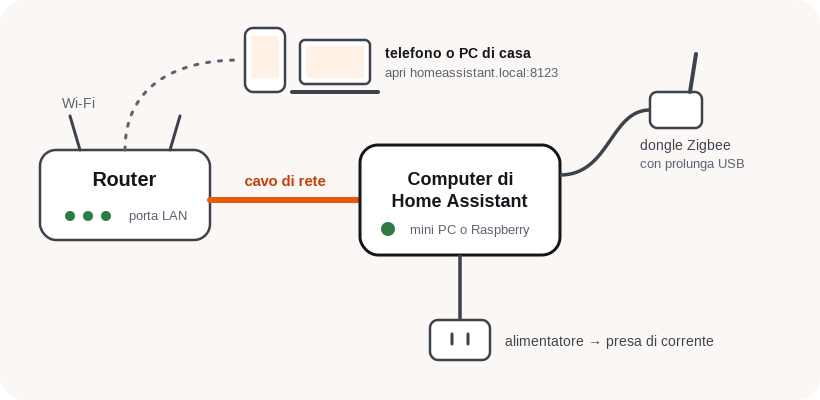
Il computer di Home Assistant non ha bisogno di schermo: una volta installato, lo comandi dal browser del tuo PC o dall’app sul telefono.
Quale computer scegliere
Home Assistant gira su tante cose diverse. Per chi inizia, le strade sensate sono tre.
| Raspberry Pi 5 | Mini PC GMKtec G3S | Mini PC GMKtec G3 | |
|---|---|---|---|
| Processore | ARM, 4 core | Intel N95 | Intel N100 |
| Memoria (RAM) | 4 GB | 8 GB | 8 o 16 GB |
| Disco | microSD (da comprare a parte) | SSD incluso | SSD incluso |
| Consumo | 3-5 W | 6-10 W | 6-10 W |
| Cosa comprare in più | alimentatore, dissipatore, case, microSD | niente | niente |
| Spesa totale indicativa | 110-120 € | 180-190 € | 200-220 € |
| Difficoltà | facile | media | media |
| Tempo | 30 minuti | un’ora | un’ora |
Il nostro consiglio è un mini PC con Intel N95 o N100: è molto più veloce di un Raspberry, ha un SSD al posto della microSD (che con gli anni si può rovinare), arriva completo e consuma comunque poco: circa 20 € di corrente all’anno. Il Raspberry Pi 5 costa meno e si installa più facilmente, ma servono accessori e una microSD buona.
TOP
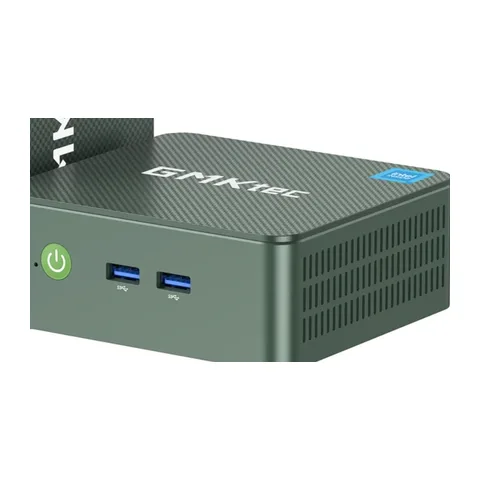
GMKtec G3 (Intel N100)
Intel N100, fino a 16 GB: spazio anche per telecamere e app pesanti
da circa 202 €
Qualità/prezzo
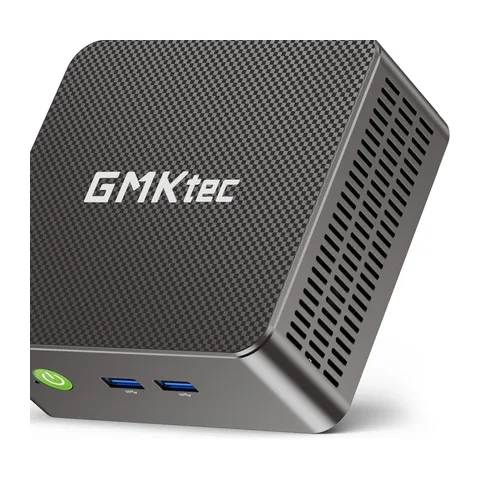
GMKtec G3S (Intel N95)
Intel N95, 8 GB e SSD inclusi: basta per una casa intera
da circa 183 €
Economico
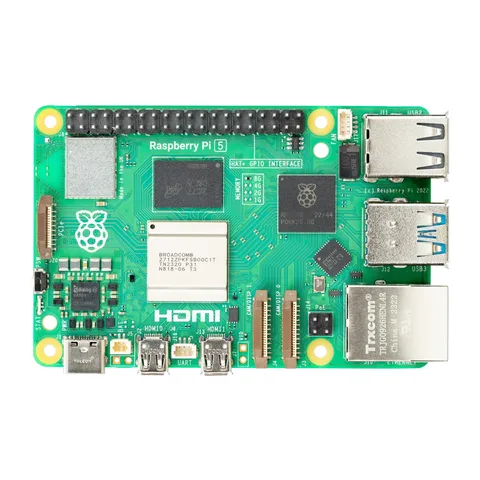
Raspberry Pi 5
Costa meno, ma servono circa 35 € di accessori
da circa 78 €
Pronto? Installiamo Home Assistant insieme
Ti faccio 3 domande, una alla volta. Dopo ogni risposta vedi solo i passaggi che servono a te.
Quale mini PC comprare
Il GMKtec G3S (Intel N95, 8 GB) basta e avanza per una casa intera. Il GMKtec G3 con 16 GB di RAM ha senso se un giorno vuoi aggiungere telecamere con registrazione o altre app pesanti.
Controlla la versione prima di comprare. Nella pagina del negozio ci sono più versioni dello stesso mini PC: con più o meno memoria, e a volte senza disco. Scegli sempre quella con RAM e SSD inclusi. Per Home Assistant bastano 8 GB di RAM e 128 GB di SSD.
Il mini PC arriva con Windows già installato. Non ti serve: lo cancelleremo per mettere Home Assistant.
Cosa comprare per il Raspberry
Il Raspberry si vende come scheda nuda. Per farlo funzionare servono anche:
- Raspberry Pi 5 da 4 GB: basta e avanza. Quello da 8 GB non serve.
- Alimentatore USB-C da 27 W (5,1 V, 5 A). Con un caricatore da telefono il Raspberry si riavvia a caso.
- Dissipatore “Active Cooler”: un pezzo di metallo con una ventolina che tiene fresco il processore, anche d’estate.
- Case: la scatola che protegge la scheda. Deve essere compatibile con l’Active Cooler.
- MicroSD da 32 o 64 GB con la scritta A2 stampata sopra. A2 vuol dire che è veloce abbastanza per far girare programmi.
Attenzione alle microSD false. Online girano molte schede contraffatte, che si rovinano in pochi mesi. Compra una SanDisk, Samsung o Kingston in un negozio di cui ti fidi (anche il supermercato di elettronica sotto casa). Su AliExpress evita le schede di marca a prezzi troppo bassi.
Il tuo vecchio PC va bene?
Controlla tre cose:
- deve essere a 64 bit e avviarsi in modalità UEFI: quasi tutti i PC venduti dal 2012 in poi lo sono;
- servono almeno 4 GB di RAM e 32 GB di disco, meglio se è un SSD;
- tieni conto dei consumi: un portatile consuma poco, un vecchio PC fisso può arrivare a 30-50 W, cioè oltre 100 € di corrente all’anno.
Un portatile ha anche un vantaggio: la batteria lo tiene acceso durante i piccoli blackout.
Il PC verrà cancellato. Windows e tutti i file che ci sono sopra spariranno. Prima di cominciare, copia su una chiavetta o nel cloud tutto quello che vuoi tenere.
Cosa ti serve, oltre al computer
- Un cavo di rete. Se non ce l’hai, ne basta uno qualsiasi da 1-2 metri (costa pochi euro). Durante l’installazione è obbligatorio: il Wi-Fi si potrà usare solo dopo, e comunque il cavo resta la scelta migliore.
- Il tuo PC o Mac di tutti i giorni, per preparare l’installazione e poi usare Home Assistant.
- Una chiavetta USB da almeno 8 GB. Verrà cancellata: non usarne una con file importanti.
- Un monitor (o la TV) con cavo HDMI, e una tastiera USB. Servono solo durante l’installazione, poi puoi staccarli.
- Un lettore di microSD per il tuo PC. Molti portatili hanno già la fessura; altrimenti basta un adattatore USB da pochi euro.
Installazione sul Raspberry Pi 5
1. Monta il Raspberry
- Appoggia la scheda su un tavolo, con le porte USB verso di te.
- Prendi il dissipatore Active Cooler e togli le pellicole trasparenti dai cuscinetti grigi sotto.
- Appoggialo sul chip grande al centro della scheda, facendo combaciare i due piedini a molla con i due fori della scheda. Premi finché senti clic.
- Il dissipatore ha un cavetto sottile con una spina bianca: infilala nel connettore piccolo con la scritta FAN stampata sulla scheda.
- Metti la scheda nel case e chiudilo.
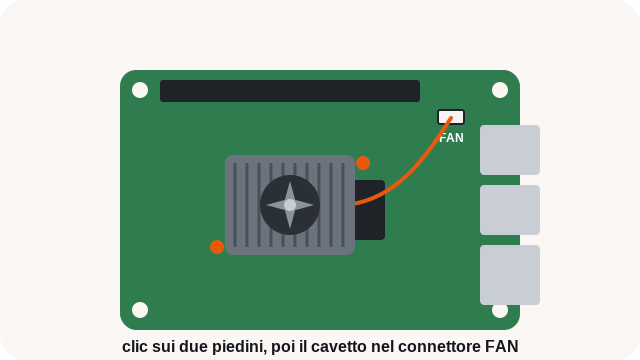
Non accendere ancora niente: prima prepariamo la microSD.
2. Scrivi Home Assistant sulla microSD
“Scrivere” vuol dire copiare Home Assistant sulla schedina, in modo che il Raspberry possa avviarsi da lì. Lo fa un programma gratuito, Raspberry Pi Imager.
- Sul tuo PC scarica Raspberry Pi Imager dalla pagina ufficiale di Raspberry Pi: c’è un pulsante per Windows e uno per Mac. Installalo come un qualsiasi programma.
- Infila la microSD nel lettore del PC.
- Apri Imager. Ti chiede tre cose, una dopo l’altra:
- Dispositivo: scegli Raspberry Pi 5;
- Sistema operativo: scorri fino a Other specific-purpose OS (altri sistemi per usi specifici), poi Home automation, poi Home Assistant, e infine Home Assistant OS per Raspberry Pi 5;
- Memoria (o scheda): scegli la tua microSD. Riconoscila dalla dimensione, per esempio 32 o 64 GB. Attenzione a non scegliere altri dischi.
- Se Imager ti chiede se vuoi personalizzare le impostazioni (nome utente, Wi-Fi…), rispondi No: Home Assistant non le usa.
- Imager avvisa che tutto quello che c’è sulla microSD verrà cancellato. Conferma con Sì.
- Aspetta: prima scrive, poi verifica. In tutto servono 5-10 minuti.
- Quando dice che ha finito, togli la microSD dal PC.
3. Collega e accendi
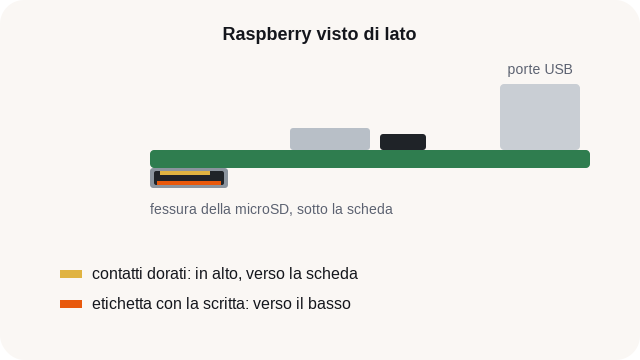
- Gira il Raspberry: la fessura della microSD è sul lato corto, sotto la scheda. Infila la microSD con l’etichetta rivolta verso il basso (i contatti dorati guardano la scheda). Deve entrare liscia, senza forzare.
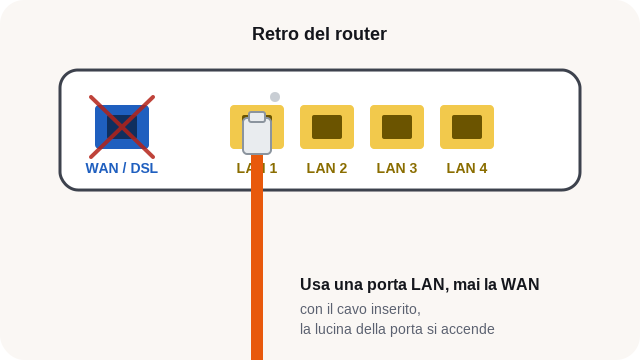
- Collega il cavo di rete: un capo nel Raspberry, l’altro in una delle porte del router con scritto LAN (di solito gialle o numerate 1, 2, 3, 4). Non usare la porta WAN o DSL.
- Per ultimo collega l’alimentatore da 27 W alla presa USB-C del Raspberry e poi alla corrente. Il Raspberry si accende da solo: la lucina sulla scheda lampeggia di verde mentre legge la microSD.
Aspetta almeno 2 minuti e passa al primo accesso.
Usa l’alimentatore giusto. Il Raspberry Pi 5 vuole 5,1 V e 5 A. Con un caricatore da telefono si riavvia a caso, rallenta o rovina la microSD.
Installazione sul computer
Il lavoro in breve: prepari una chiavetta USB con un sistema chiamato Ubuntu, accendi il computer da quella chiavetta e, da lì, copi Home Assistant sul disco interno. Ubuntu funziona direttamente dalla chiavetta, senza installarlo: lo usiamo solo come “attrezzo” per 10 minuti.
Sono cinque passaggi. Fanne uno alla volta.
1. Prepara la chiavetta con Ubuntu
Tutto questo lo fai sul tuo PC di tutti i giorni, non sul computer di Home Assistant.
- Scarica Ubuntu Desktop dalla pagina ufficiale di Ubuntu: premi il pulsante verde di download della versione LTS. È un file grande (circa 6 GB) che finisce in
.iso: lascia che finisca di scaricare. - Scarica anche un programma per scrivere la chiavetta:
- su Windows Rufus: nella pagina, sotto Download, scarica la prima versione dell’elenco. Non va nemmeno installato;
- su Mac balenaEtcher: premi Download Etcher. Funziona anche su Windows, se preferisci.
- Inserisci la chiavetta USB.
- Con Rufus: in Dispositivo scegli la chiavetta; in Selezione boot premi SELEZIONA e scegli il file
.isodi Ubuntu; poi premi AVVIA. Se compare una domanda sulla “modalità immagine ISO”, lascia quella consigliata e premi OK. Conferma l’avviso che la chiavetta verrà cancellata. - Con balenaEtcher: premi Flash from file e scegli il file
.iso; poi Select target e scegli la chiavetta; infine Flash!. - Aspetta la fine (5-10 minuti) e togli la chiavetta.
2. Entra nel BIOS del computer
Il BIOS è un piccolo menu che ogni computer ha prima di Windows: da lì si decide come si accende. Ci entri premendo un tasto nei primissimi secondi dopo l’accensione.
- Collega al computer di Home Assistant il monitor, la tastiera e il cavo di rete (l’altro capo nel router, porta LAN).
- Collega l’alimentazione. Se il computer si accende e parte Windows (o la prima configurazione di Windows), non importa: tieni premuto il pulsante di accensione per 5 secondi finché si spegne.
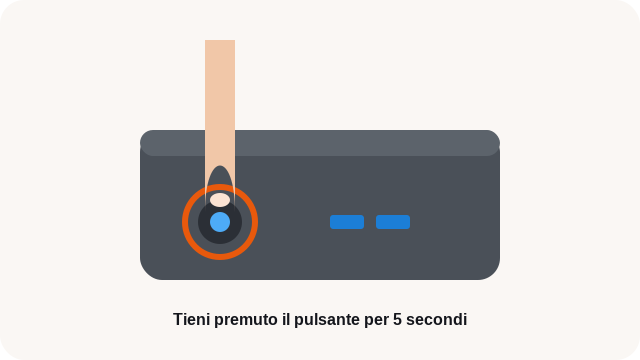
- Adesso premi il pulsante di accensione e, subito, premi e rilascia ripetutamente il tasto del BIOS, circa due volte al secondo, finché compare una schermata piena di menu (spesso blu o grigia).
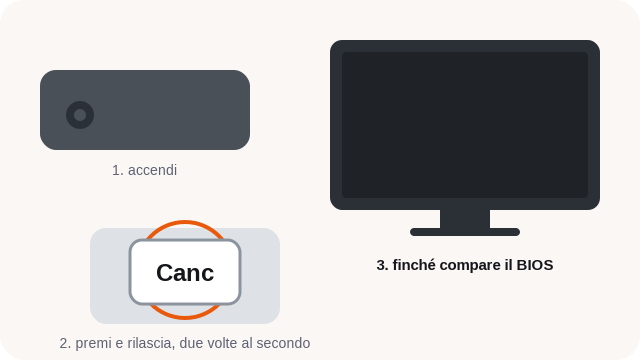
Sui GMKtec il tasto è Canc (sulle tastiere inglesi Del). Se non funziona, riprova con F2 o Esc.
Il tasto cambia con la marca: di solito è F2 (Acer, Asus, Dell, Lenovo), F10 (HP) o Canc (PC fissi assemblati). Spesso lo vedi scritto in basso per un attimo all’accensione, per esempio “Press DEL to enter Setup”.
Se parte Windows, eri in ritardo: spegni tenendo premuto il pulsante e riprova, premendo il tasto prima.
Come ci si muove nel BIOS: di solito il mouse non funziona. Usa le frecce per spostarti, Invio per aprire una voce, Esc per tornare indietro, + e - (o Invio) per cambiare un valore.
Ogni BIOS è un po’ diverso, ma devi cercare tre impostazioni:
- Modalità di avvio UEFI. Cerca una voce come Boot Mode e controlla che sia UEFI. Sui computer recenti lo è già.
- Secure Boot disattivato. Di solito è nella sezione Security o Boot, alla voce Secure Boot: impostala su Disabled. Con Secure Boot attivo Home Assistant non parte.
- Accensione dopo un blackout. Cerca Restore on AC Power Loss, AC Power Recovery o State After G3, e scegli Power On (a volte si chiama S0). Così, quando torna la corrente dopo un blackout, Home Assistant riparte da solo.
Alla fine premi F10 e conferma con Yes (o Salva ed esci).
Se non trovi una delle tre voci, non bloccarti: UEFI e Secure Boot sono le importanti. L’accensione dopo un blackout puoi sistemarla in un secondo momento.
3. Avvia Ubuntu dalla chiavetta
Spegni il computer (tieni premuto il pulsante) e inserisci la chiavetta USB con Ubuntu.
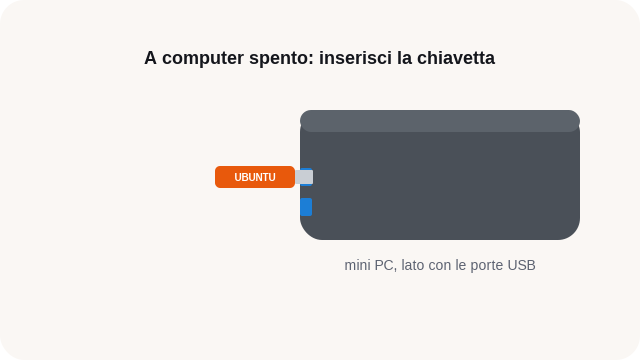
Poi accendilo e premi ripetutamente il tasto del menu di avvio, come hai fatto per il BIOS.
Sui GMKtec di solito è F7; se non funziona prova F11 o F12.
Di solito è F12 (Acer, Dell, Lenovo), F9 (HP), F8 o Esc (Asus). Se non lo trovi, nel BIOS cerca l’ordine di avvio (Boot Priority) e metti la chiavetta USB al primo posto.
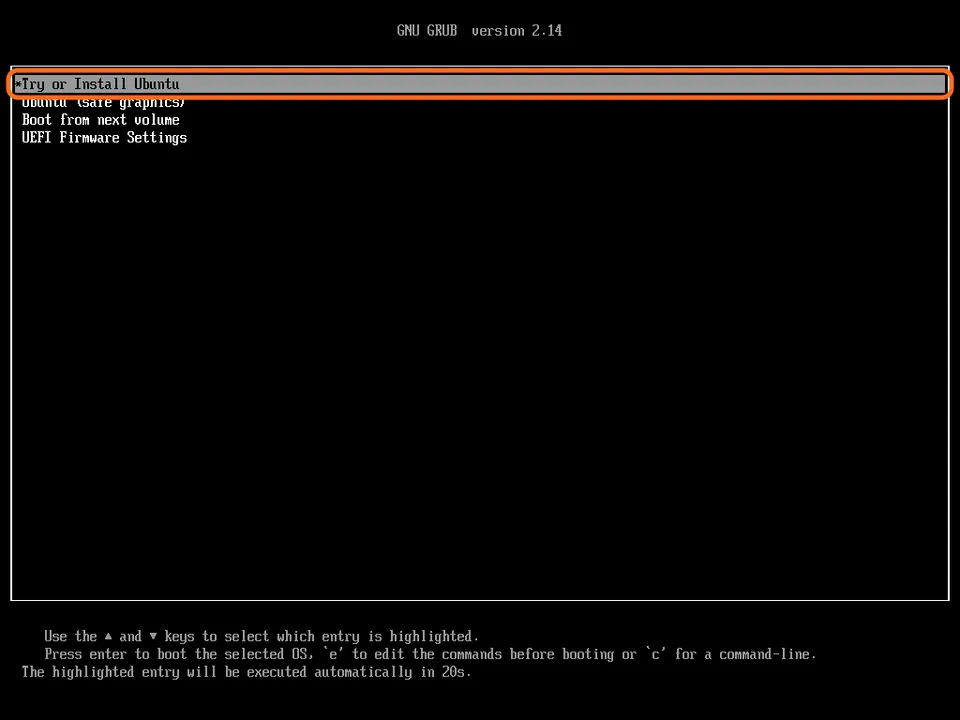
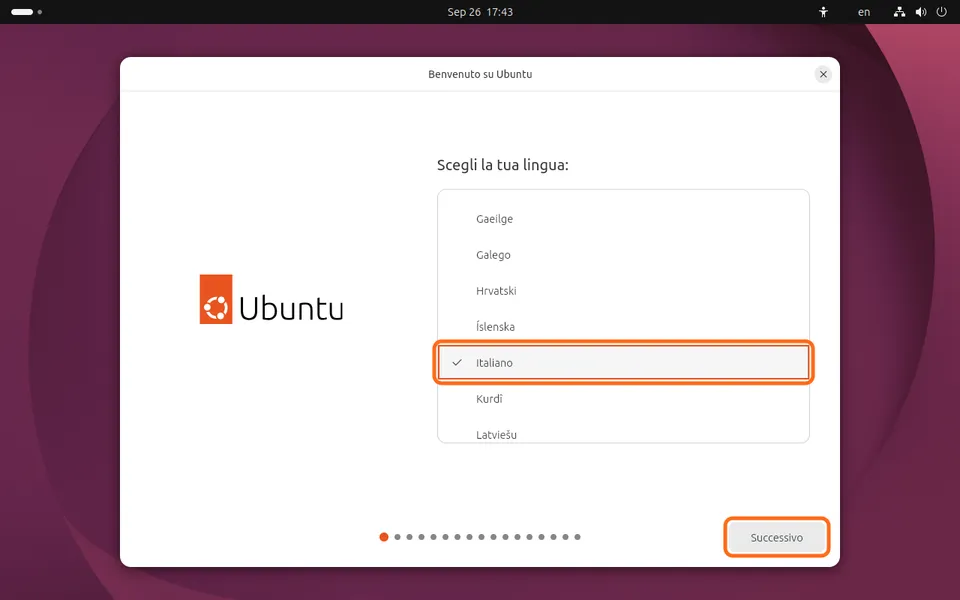
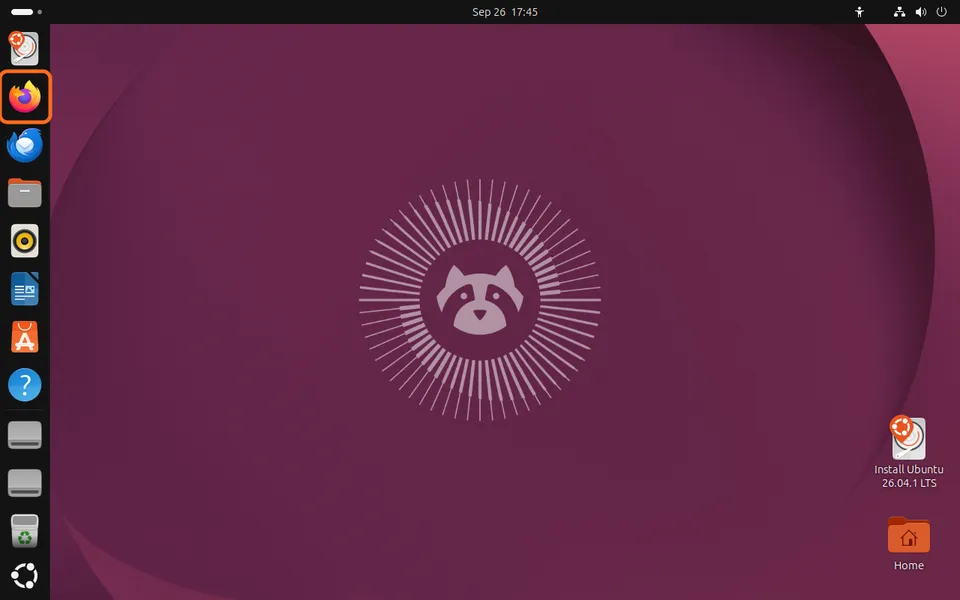
Compare un elenco di dischi: scegli la chiavetta USB con le frecce e premi Invio. Se compare due volte, prendi quella che inizia con UEFI. Da qui in poi segui le schermate: scorri con le frecce o con il dito.
Avvio di Ubuntu, passo per passo
1 di 7
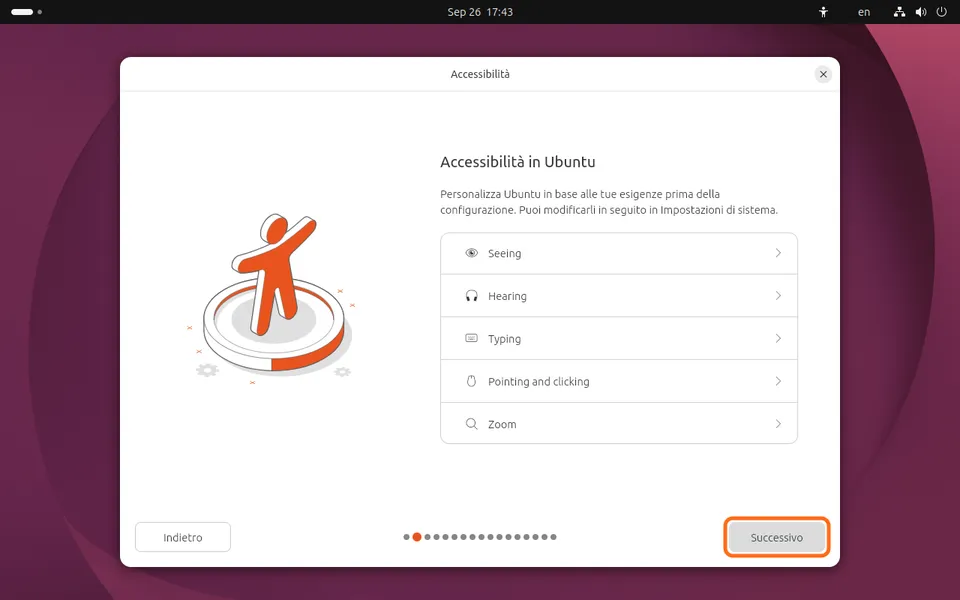
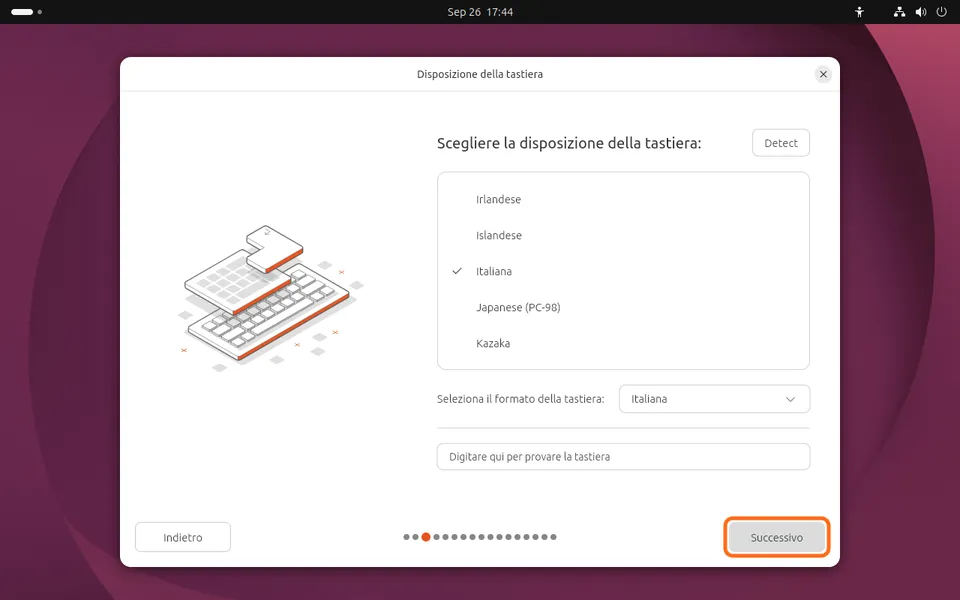
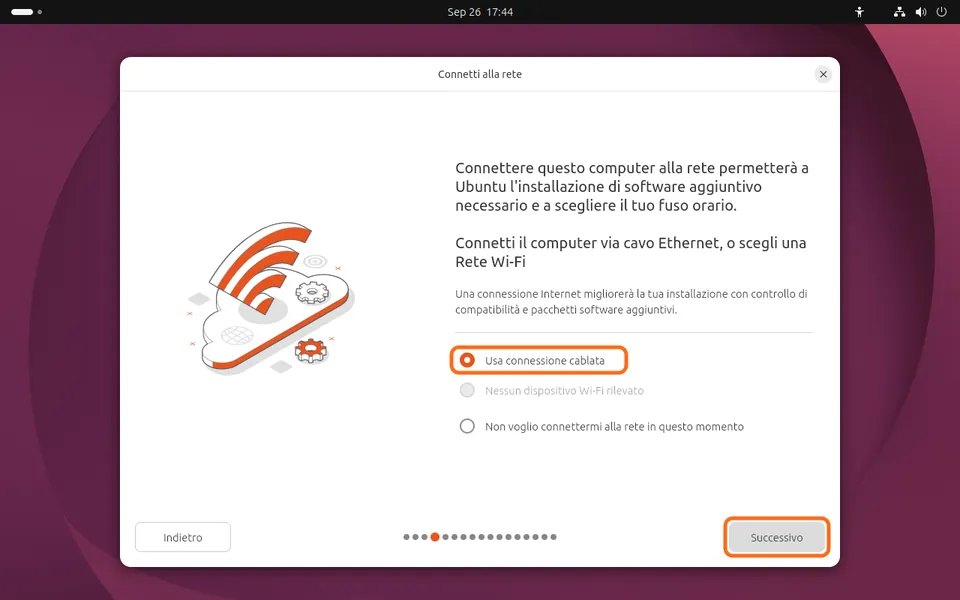
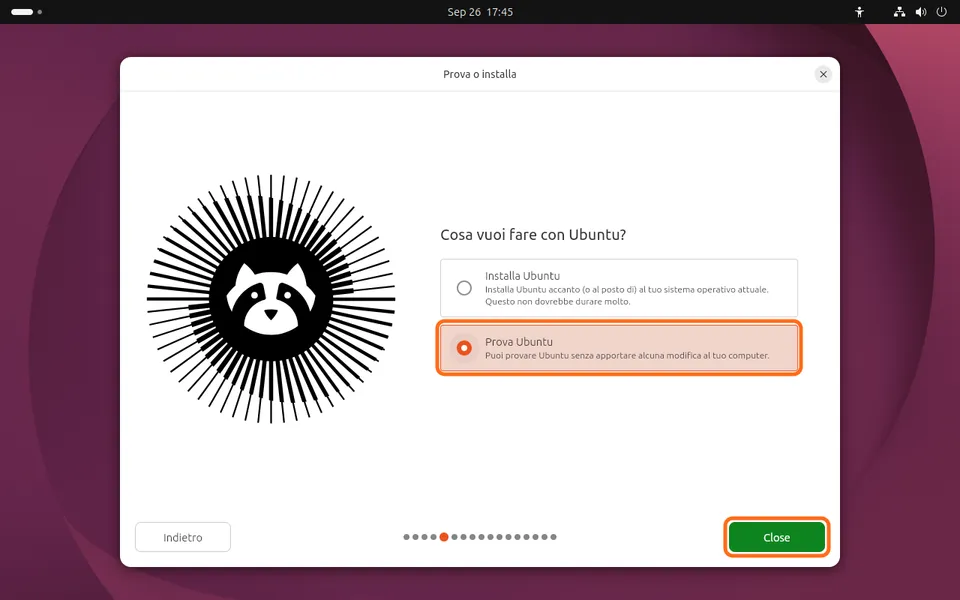
4. Copia Home Assistant sul disco
Prima scarichi Home Assistant dalla pagina ufficiale di installazione (la apri da Firefox dentro Ubuntu), poi lo copi sul disco con l’app Disks.
Scarica Home Assistant
1 di 3
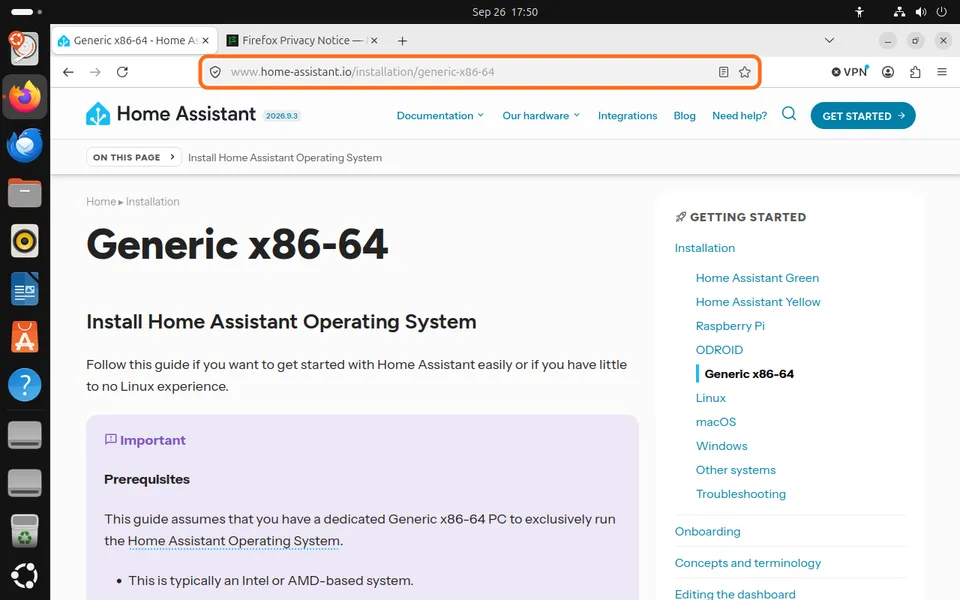
home-assistant.io/installation/generic-x86-64 e premi Invio. 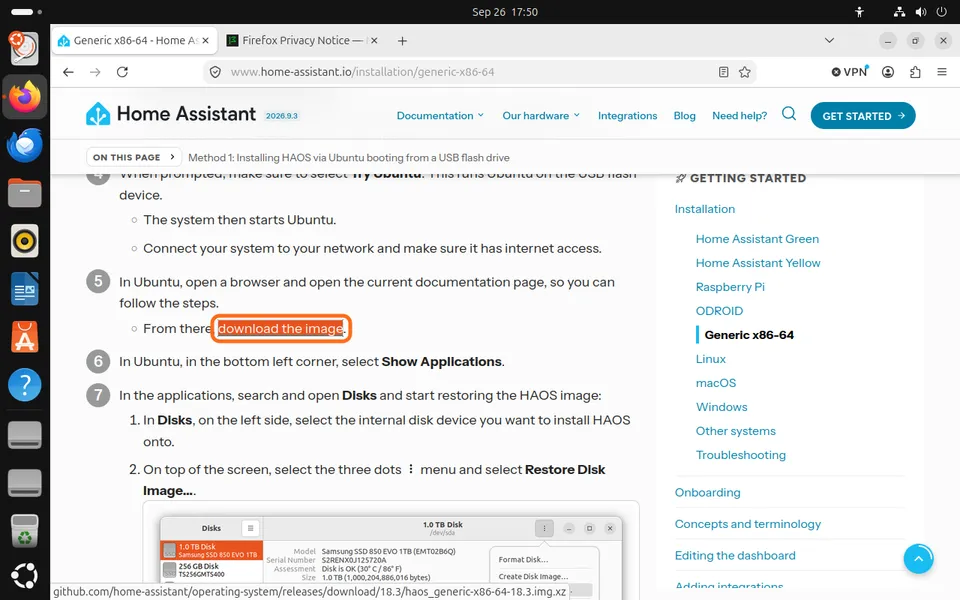
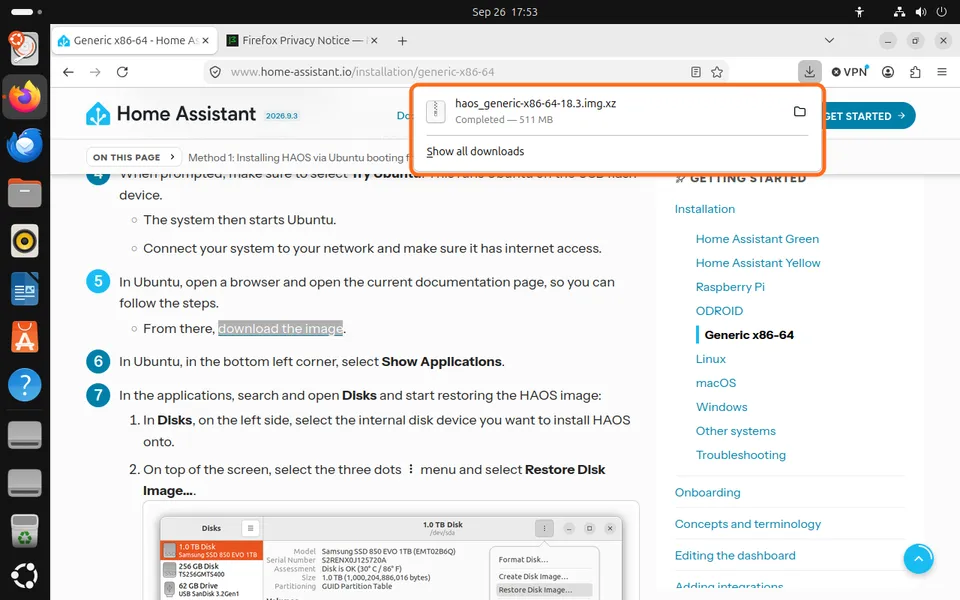
Copia Home Assistant sul disco con Disks
1 di 10
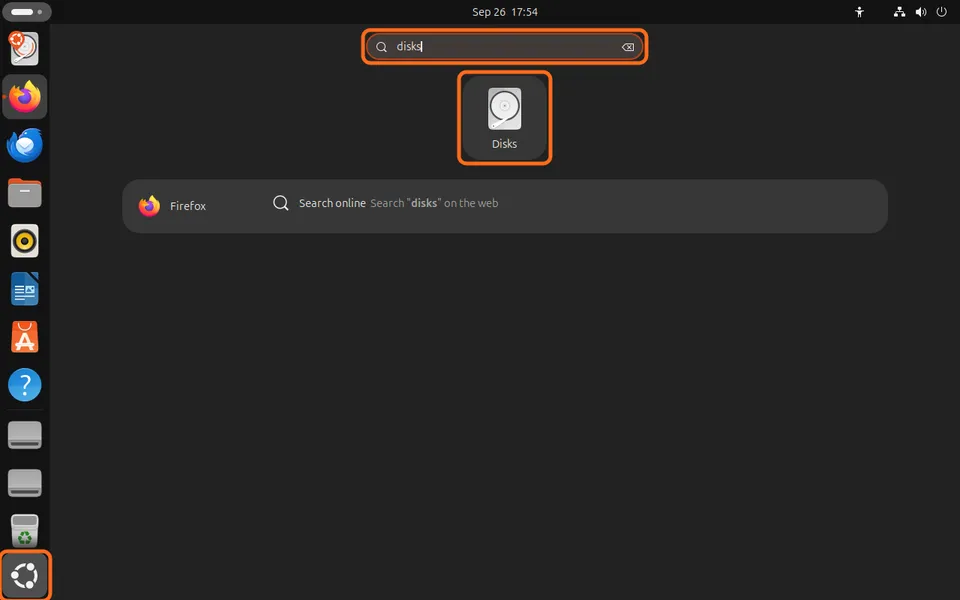
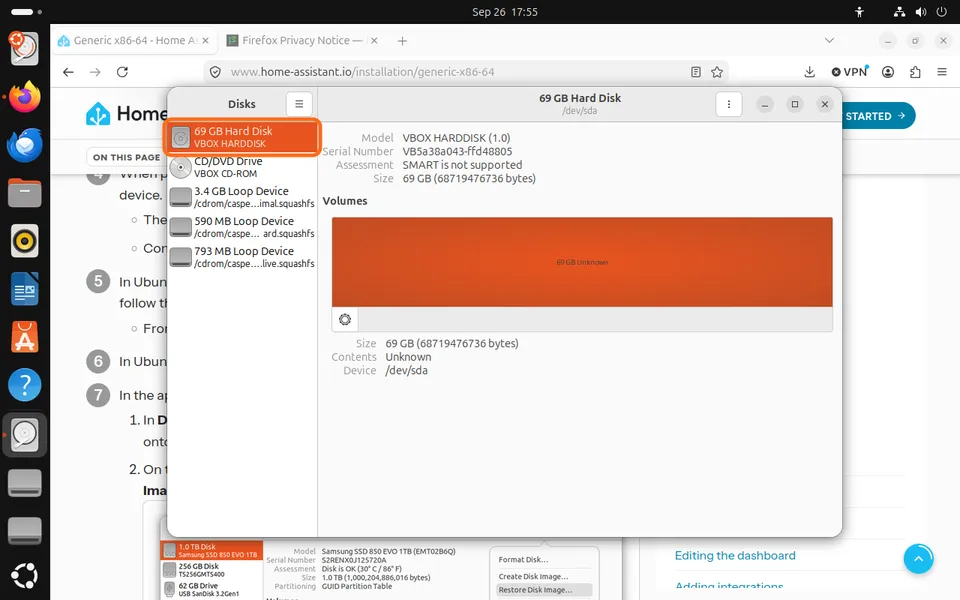
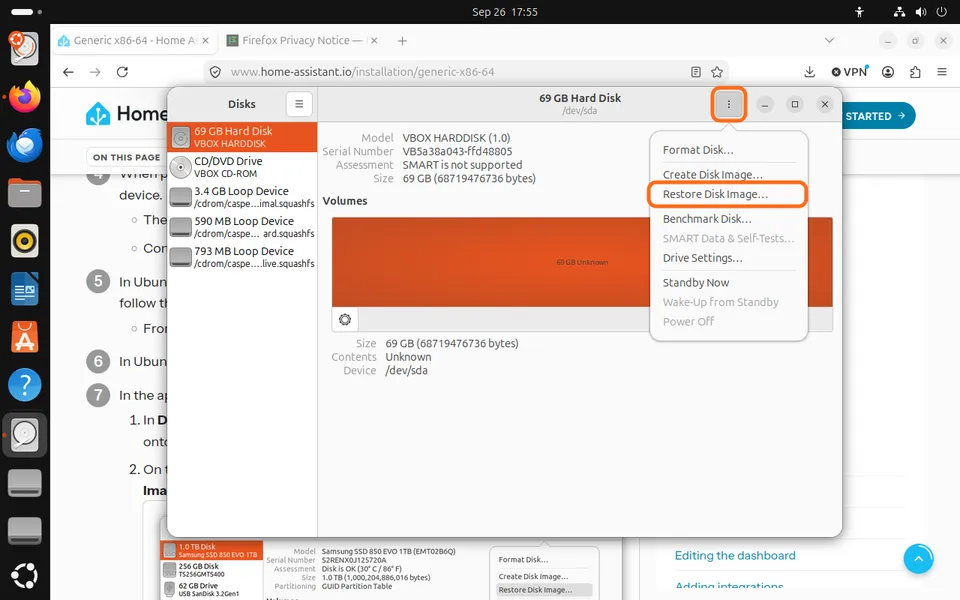
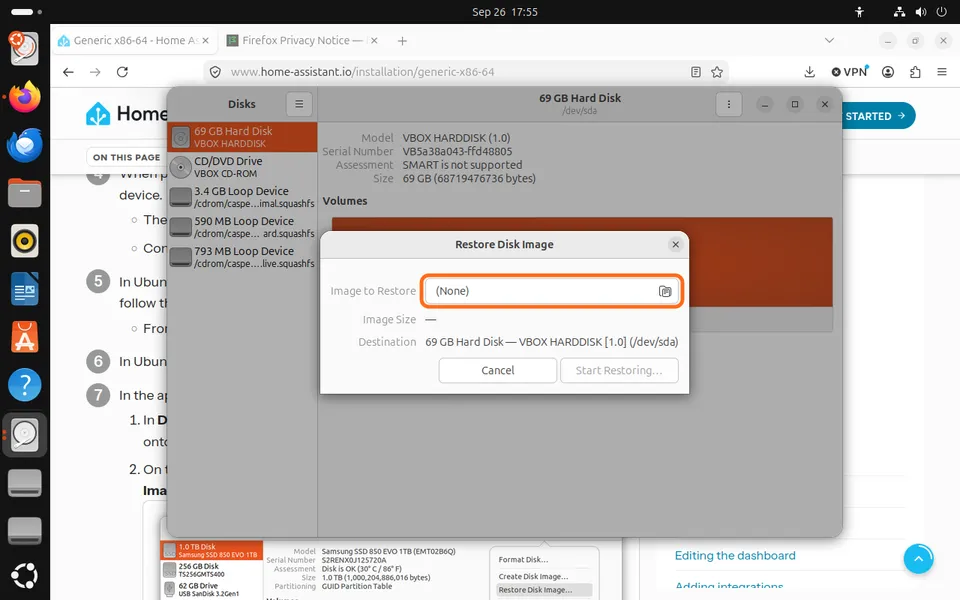
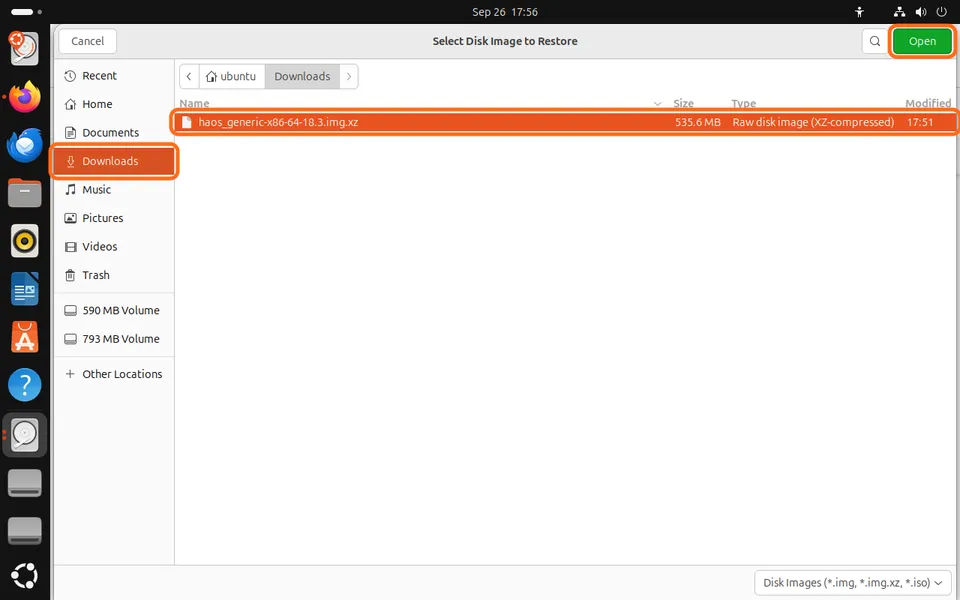
haos_generic-x86-64-….img.xz e infine Open. 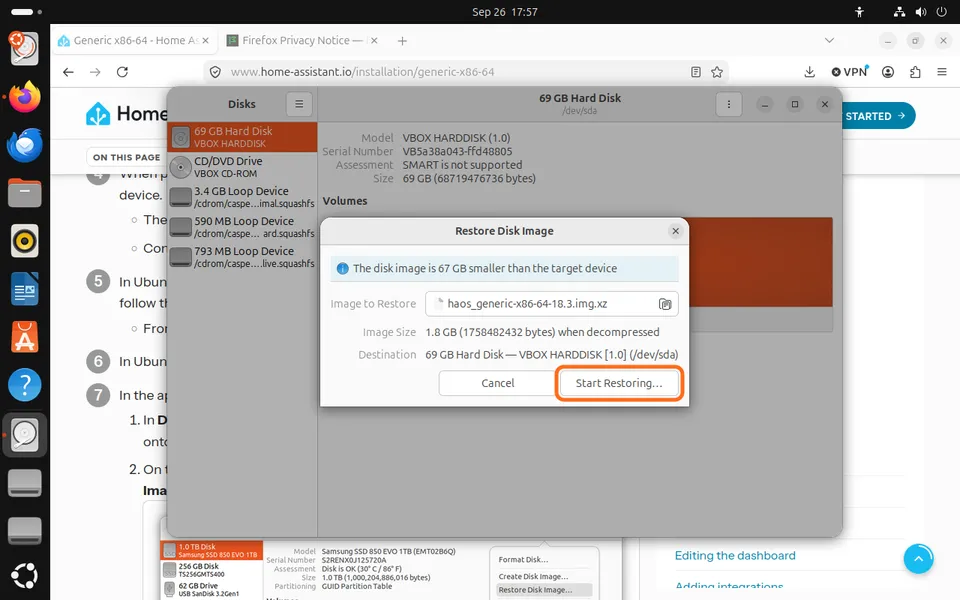
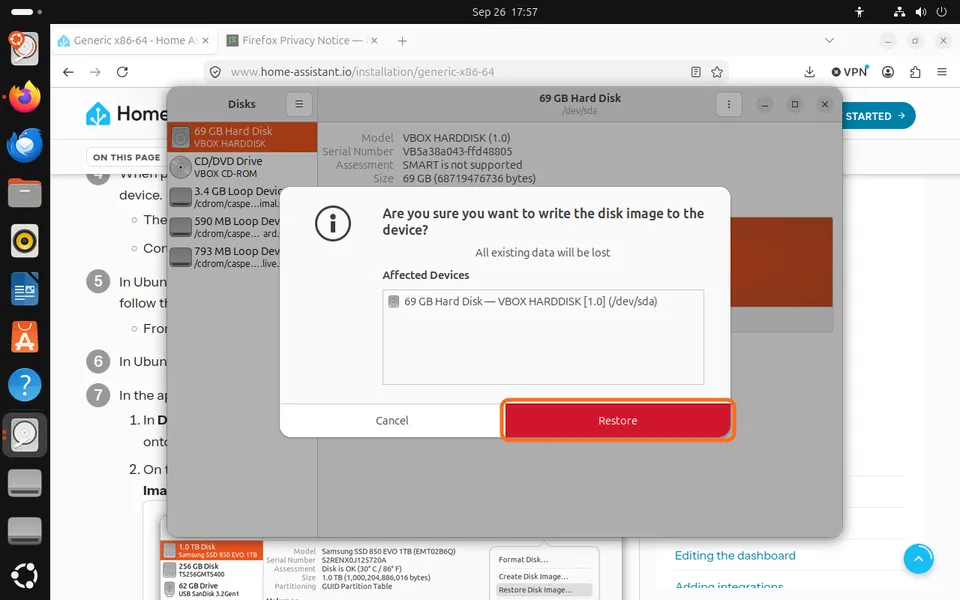
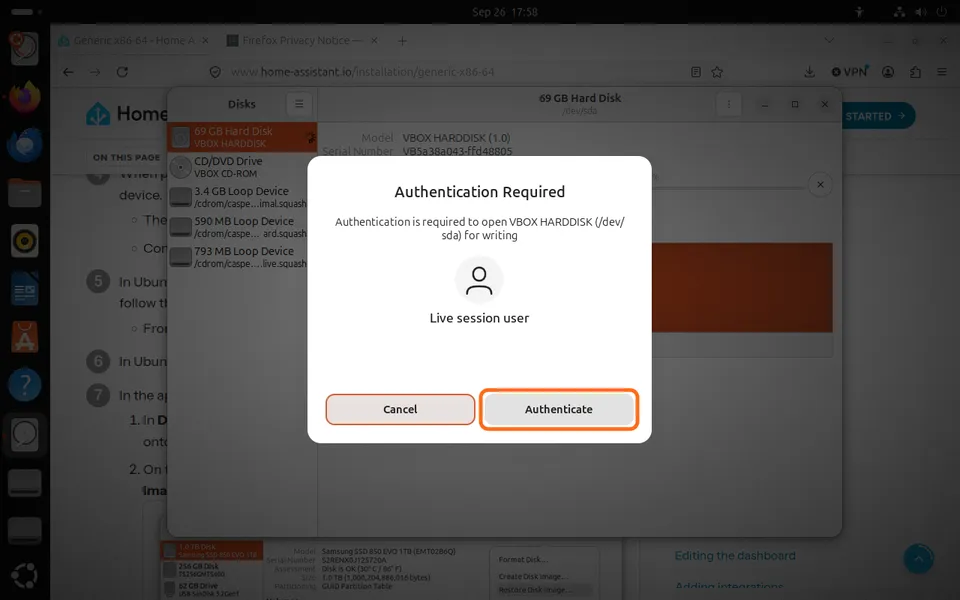
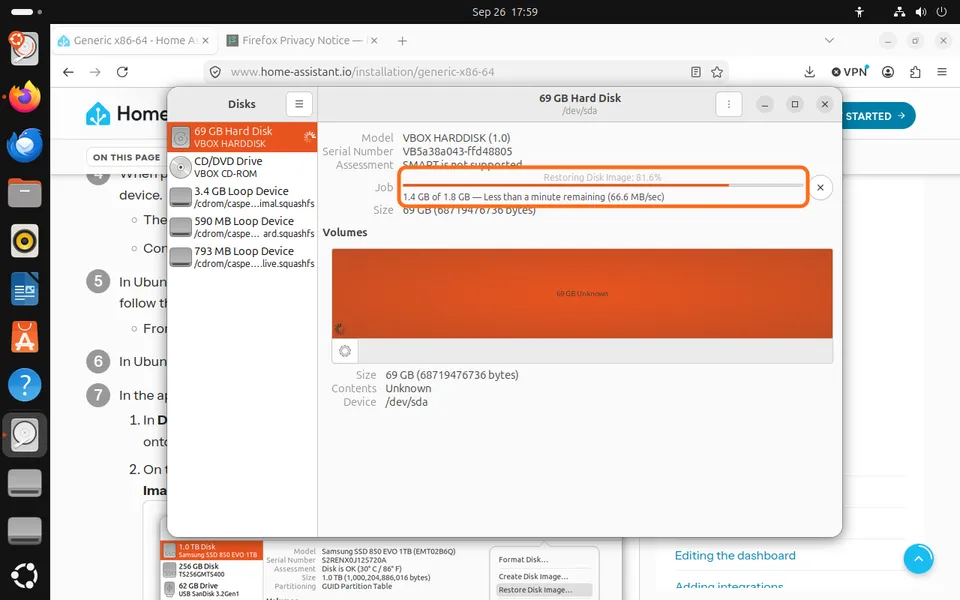
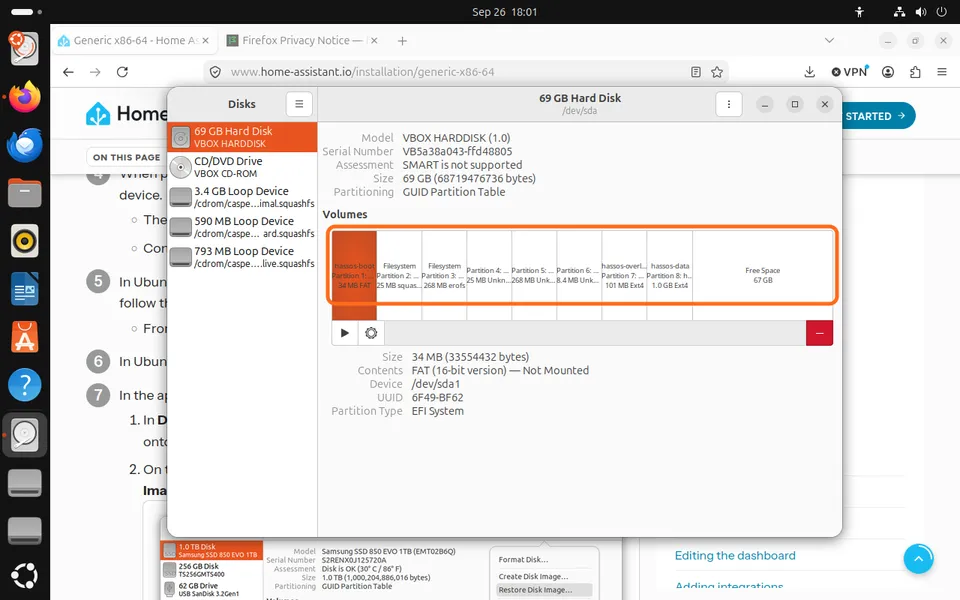
Hai più dischi? Se il PC ne ha due o più, scrivi Home Assistant su quello da cui si avvia (di solito l’SSD). Se hai dubbi, spegni il PC e scollega gli altri dischi prima di cominciare.
5. Spegni, togli la chiavetta e riaccendi
Spegni Ubuntu e togli la chiavetta
1 di 4
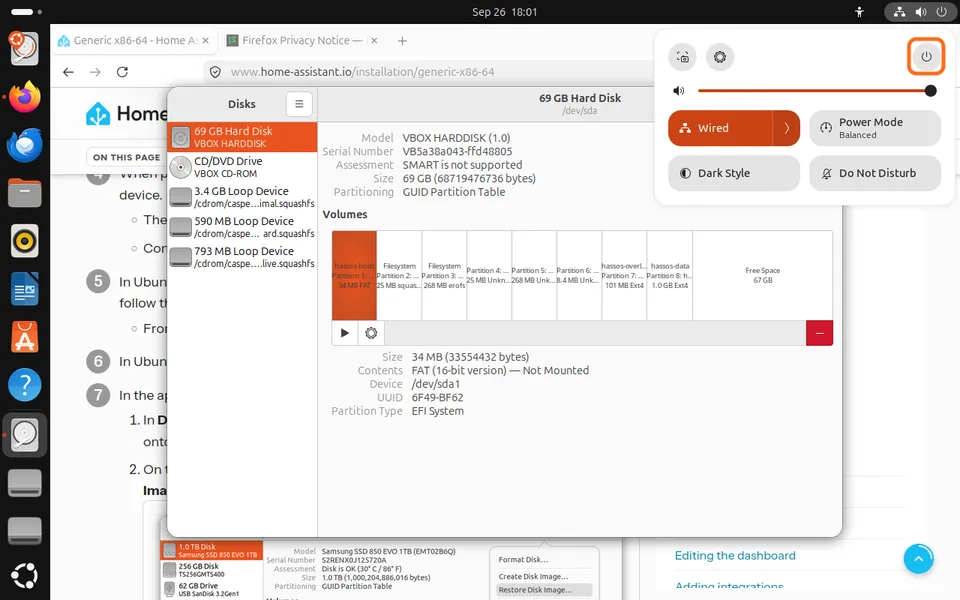
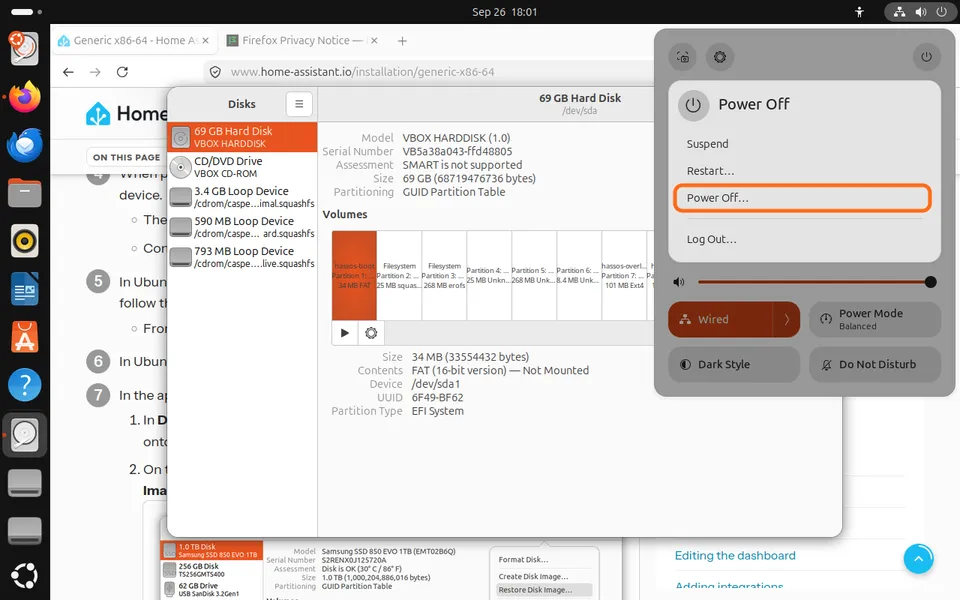
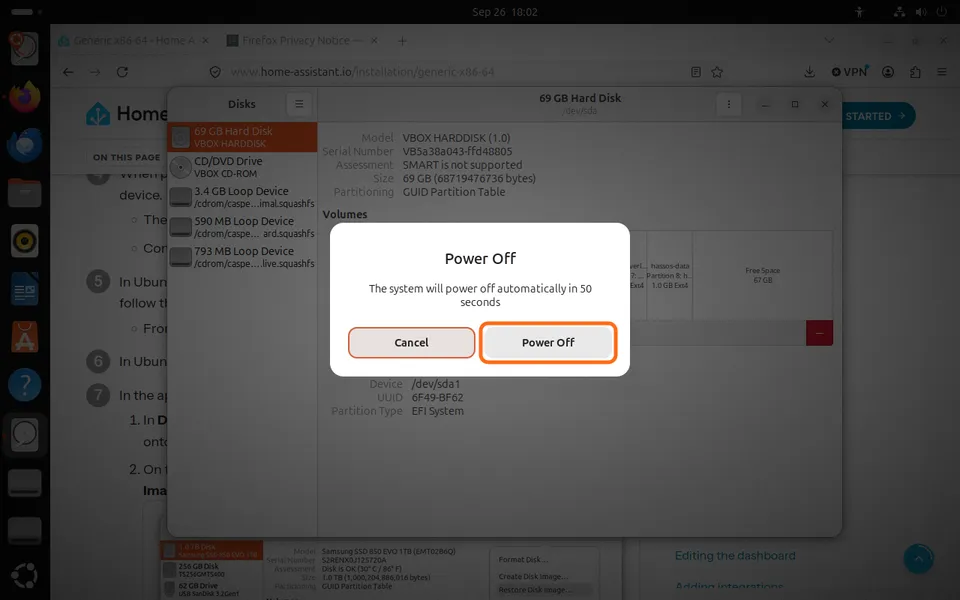
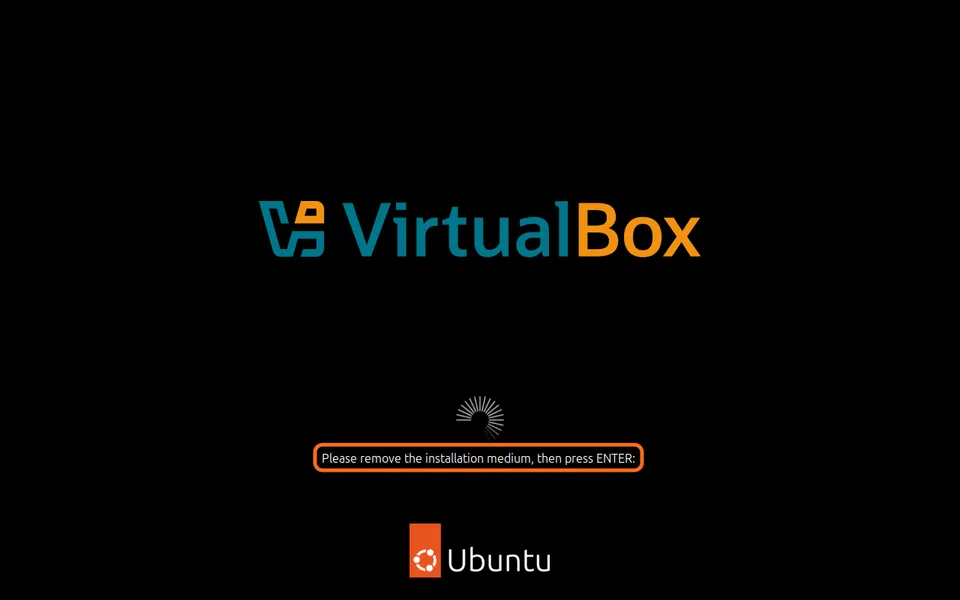
Ora riaccendi il computer, senza la chiavetta. Sul monitor scorrono delle scritte bianche per qualche minuto. Alla fine compaiono il logo di Home Assistant, disegnato con i caratteri, e un riepilogo come questo:
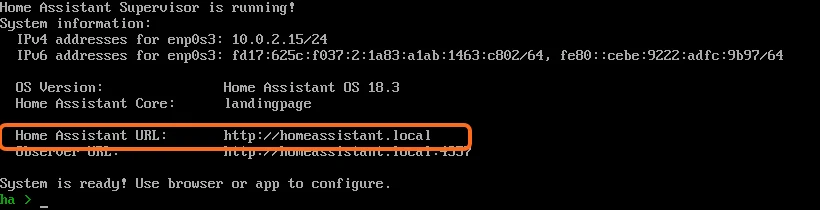
Nella riga IPv4 addresses c’è l’indirizzo numerico del computer, per esempio 192.168.1.50. Segnatelo: ti servirà se il passaggio successivo non funziona.
Da qui in poi monitor e tastiera non servono più: puoi staccarli e sistemare il computer vicino al router.
Primo accesso e creazione dell’account
Ora Home Assistant è acceso, ma non l’hai ancora configurato. Lo fai dal browser del tuo PC o dal telefono, purché siano collegati alla rete di casa (lo stesso Wi-Fi del router).
- Apri il browser e, nella barra dell’indirizzo in alto (non nella casella di ricerca di Google), scrivi:
http://homeassistant.local:8123- Premi Invio.
Se la pagina non si apre, prova con l’indirizzo numerico: http:// seguito dall’indirizzo IP e da :8123, per esempio http://192.168.1.50:8123.
L’indirizzo numerico è quello che hai visto sul monitor al primo avvio.
Per trovare l’indirizzo numerico, guarda la sezione Se qualcosa non funziona in fondo alla pagina.
La prima volta vedrai una schermata di attesa, con scritto che Home Assistant si sta preparando: sta scaricando circa 700 MB da internet. Può volerci da qualche minuto fino a 20 minuti. Non spegnere nulla e non chiudere la pagina.
Quando ha finito, compare la prima schermata di configurazione. Sono sei passaggi: scorrili qui sotto.
Configurazione iniziale di Home Assistant
1 di 5
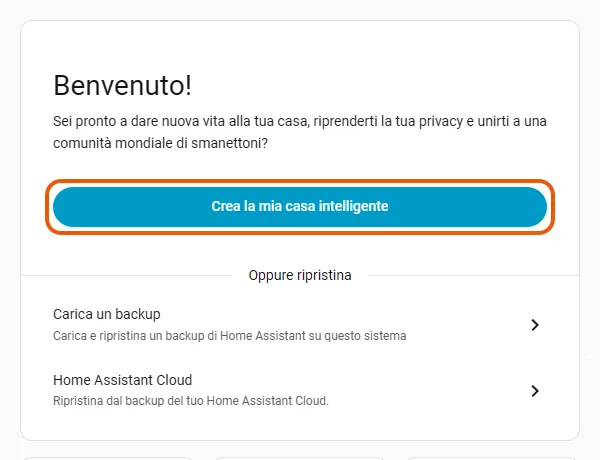
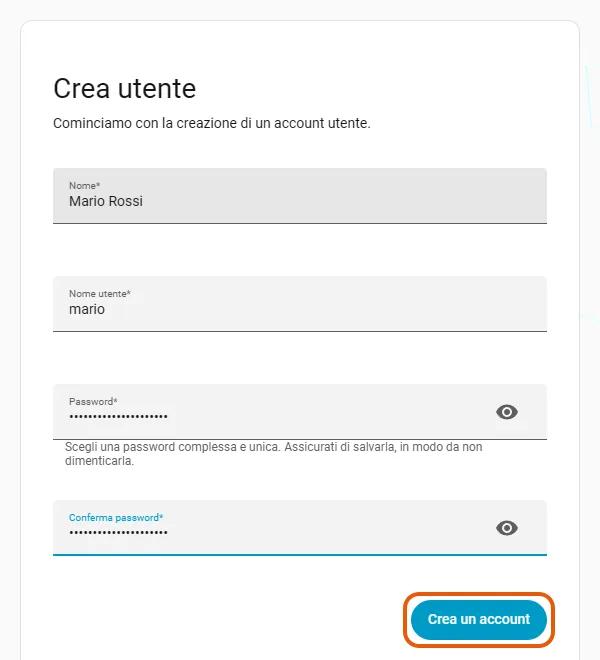
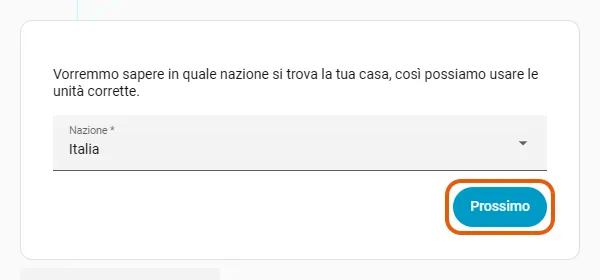
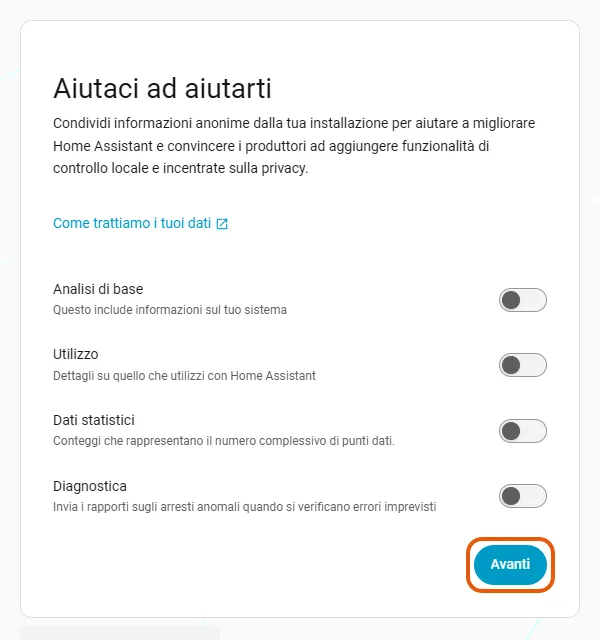
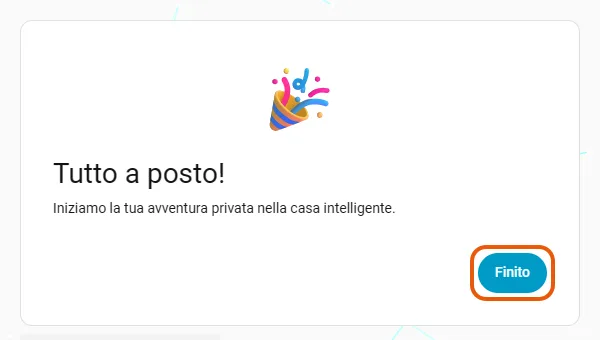
Sei dentro: Home Assistant è installato. A sinistra c’è il menu, con in basso la voce Impostazioni: è da lì che si fa quasi tutto.
Le prime cose da fare subito
Sono cinque cose veloci. Falle adesso, prima di collegare sensori e prese: dopo ti ringrazierai.
1. Dai un indirizzo fisso al computer
Il router assegna un indirizzo IP a ogni apparecchio di casa, ma ogni tanto lo cambia. Se cambia quello di Home Assistant, il giorno dopo non lo ritrovi più. La soluzione è dire al router di dargli sempre lo stesso indirizzo.
- Apri la pagina del router: di solito si raggiunge scrivendo
192.168.1.1(o192.168.0.1) nella barra del browser. L’indirizzo e la password sono spesso stampati su un’etichetta sotto il router. Alcuni operatori usano un’app al posto della pagina web. - Cerca la sezione con l’elenco dei dispositivi collegati o con la voce DHCP.
- Trova il dispositivo chiamato homeassistant e scegli l’opzione per riservare o fissare il suo indirizzo (si chiama anche “IP statico” o “assegna sempre lo stesso indirizzo”).
- Salva.
Ogni router è diverso: se non trovi la voce, cerca su internet “IP statico” seguito dal nome del tuo router.
2. Aggiorna tutto
Vai in Impostazioni → Sistema → Aggiornamenti. Se ci sono aggiornamenti li vedi elencati; compaiono anche in cima alla pagina Impostazioni.
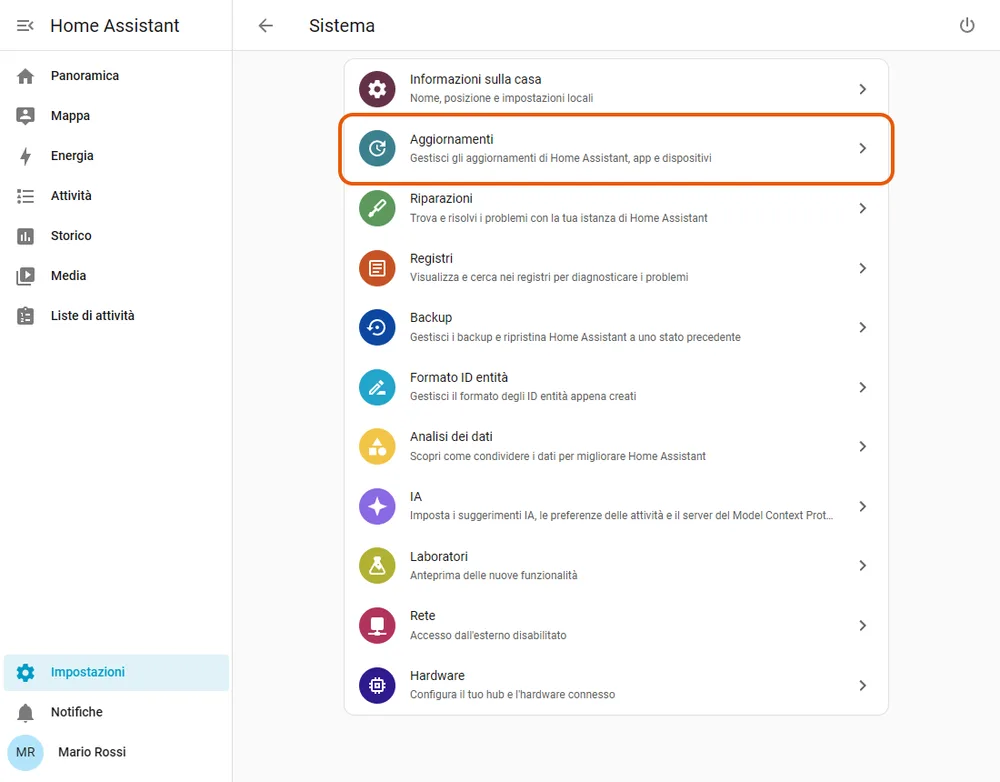
Installali uno alla volta, premendo Aggiorna: prima Home Assistant OS, poi Home Assistant Core. Durante l’aggiornamento Home Assistant si riavvia: aspetta qualche minuto e ricarica la pagina.
3. Attiva i backup automatici
È la cosa più importante di tutte. Un backup è una copia di sicurezza di tutta la configurazione: dispositivi, automazioni, impostazioni. Se un giorno il computer si rompe, installi Home Assistant su uno nuovo, ripristini il backup e ritrovi la casa esattamente com’era.
Ma una copia che resta solo dentro il computer di Home Assistant non ti salva se è proprio lui a rompersi: serve una copia anche fuori.
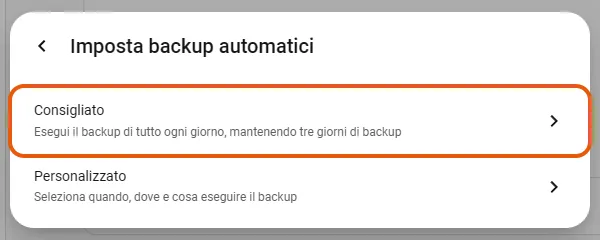
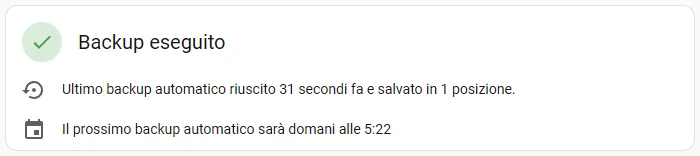
Prima parte: accendi i backup automatici. Segui le schermate.
Attiva i backup automatici
1 di 5
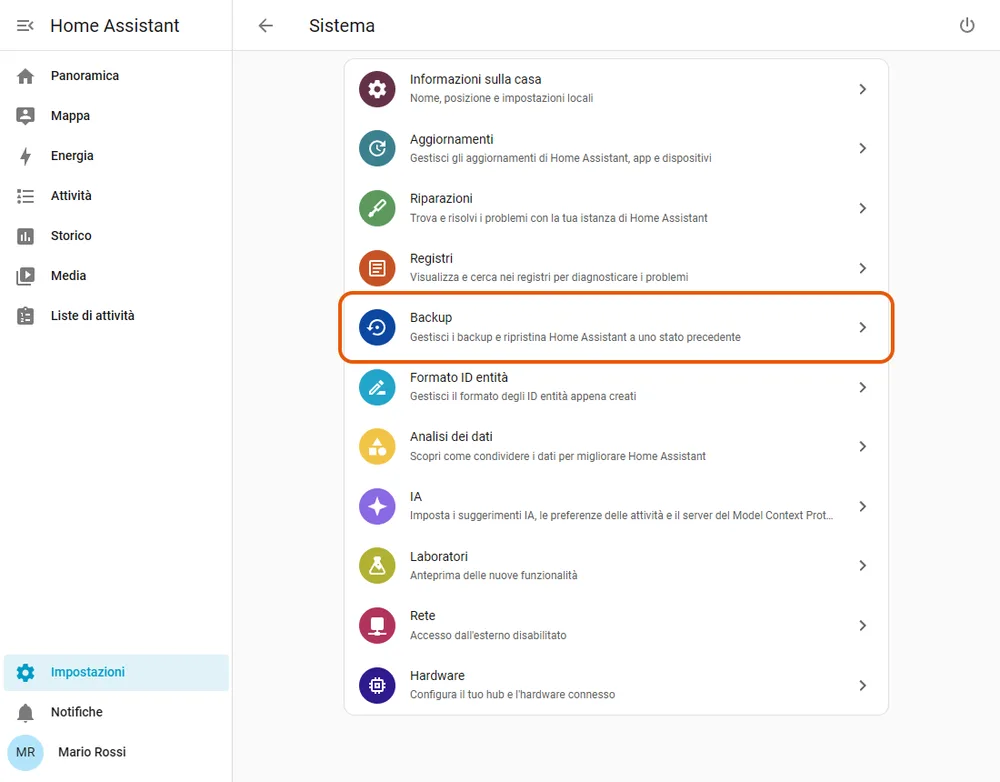
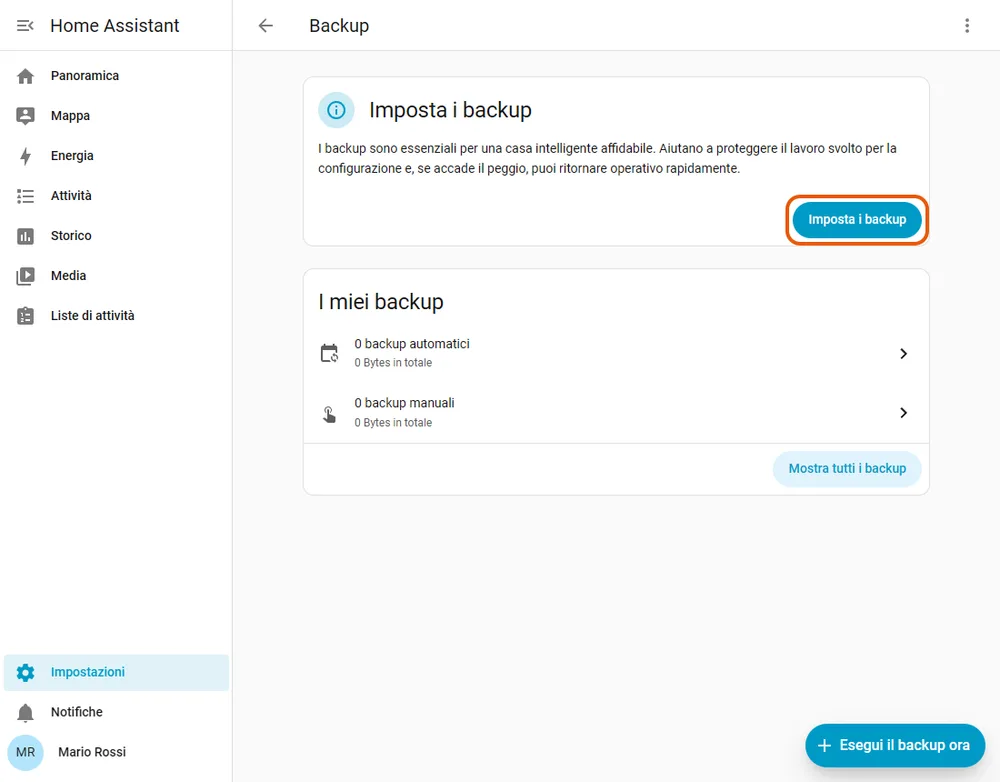
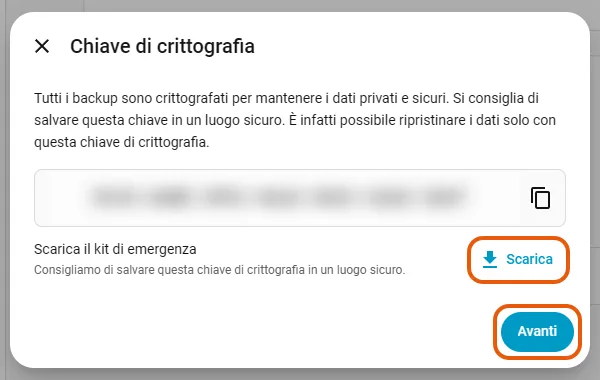
Seconda parte: la copia fuori dal computer.
Prima colleghi il NAS a Home Assistant:
- Sul NAS crea una cartella condivisa (per esempio
backup-homeassistant) e un utente con il permesso di scriverci. Se non sai come si fa, cerca “cartella condivisa” nella guida del tuo NAS. - In Home Assistant vai in Impostazioni → Sistema → Archiviazione e premi Aggiungi archivio di rete.
- Compila i campi: un nome (per esempio
nas), come utilizzo scegli Backup, come server l’indirizzo IP del NAS. - Come protocollo scegli CIFS (vale per Synology, QNAP e le cartelle condivise di Windows) e inserisci nome della cartella, utente e password.
- Premi Connetti.
Prima colleghi OneDrive a Home Assistant:
- Vai in Impostazioni → Dispositivi e servizi e premi Aggiungi integrazione, in basso a destra.
- Nella casella di ricerca scrivi OneDrive e sceglilo.
- Si apre la pagina di accesso di Microsoft: entra con il tuo account e premi Accetta per autorizzare Home Assistant.
Funziona con gli account OneDrive personali. I backup finiscono in una cartella a parte, separata dai tuoi file.
Home Assistant Cloud è l’abbonamento ufficiale di Nabu Casa, l’azienda che finanzia lo sviluppo di Home Assistant. Oltre ai backup ti dà l’accesso da fuori casa e il collegamento con Alexa e Google Assistant.
- Vai in Impostazioni → Home Assistant Cloud.
- Crea l’account e attiva l’abbonamento. C’è un mese di prova gratuita.
Nel cloud resta solo il backup più recente, fino a 5 GB, sempre protetto dalla tua chiave.
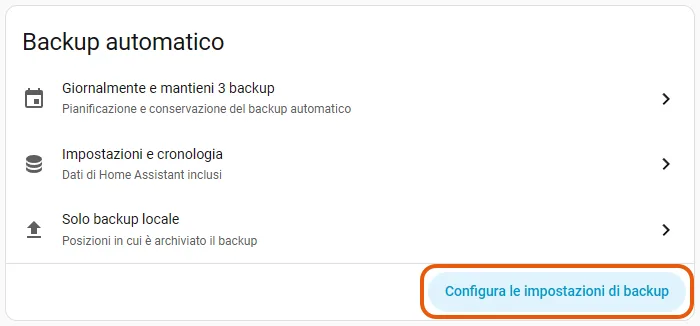
Ora di’ a Home Assistant di mandare lì i backup:
Aggiungi la copia fuori dal computer
1 di 2
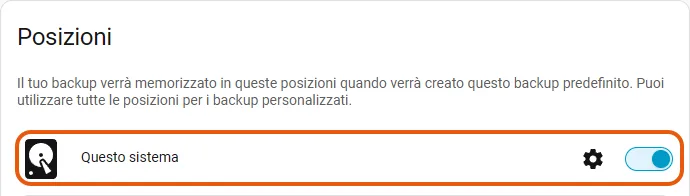
Il giorno dopo torna nella pagina Backup e controlla che l’ultimo backup sia stato salvato in 2 posizioni.
Nessuna configurazione in più: i backup restano sul computer di Home Assistant e tu, ogni tanto, ne scarichi una copia sul tuo PC. Dopo ogni modifica importante (e almeno una volta al mese) vai in Impostazioni → Sistema → Backup, premi Mostra tutti i backup, apri l’ultimo e scaricalo.
Se un giorno compri un NAS o vuoi usare OneDrive, puoi aggiungerli in qualsiasi momento.
4. Installa l’app sul telefono
- Installa l’app ufficiale Home Assistant, con il logo azzurro a forma di casetta: App Store per iPhone o Google Play per Android.
- Aprila, con il telefono collegato al Wi-Fi di casa: di solito trova da sola la tua installazione. Se non la trova, scrivi l’indirizzo che usi nel browser.
- Entra con nome utente e password.
- Quando l’app chiede i permessi, consenti le notifiche: così Home Assistant potrà avvisarti.
Il telefono diventa un telecomando per la casa.
5. Collega il dongle Zigbee
La maggior parte dei sensori economici usa Zigbee: una radio pensata per la casa, che consuma poco e fa durare le batterie per anni. Per parlarci, Home Assistant ha bisogno di un dongle, cioè una chiavetta che fa da ponte radio.
Per iniziare va benissimo il Sonoff Dongle Plus MG24: funziona con Zigbee e anche con Thread, un’altra radio per la casa che si sta diffondendo.
TOP
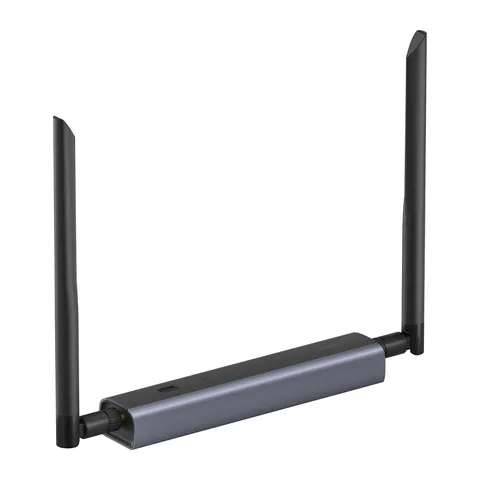
SONOFF Dongle Max
Via cavo di rete o PoE: lo metti al centro della casa
da circa 39 €
Qualità/prezzo
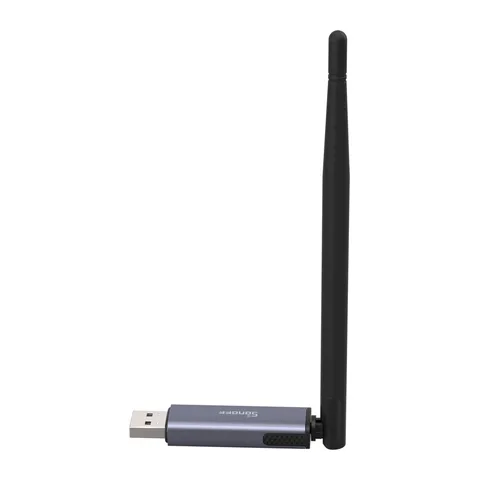
Sonoff Dongle Plus MG24
Chip MG24, Zigbee e Thread: la scelta giusta per iniziare
da circa 32 €
Economico
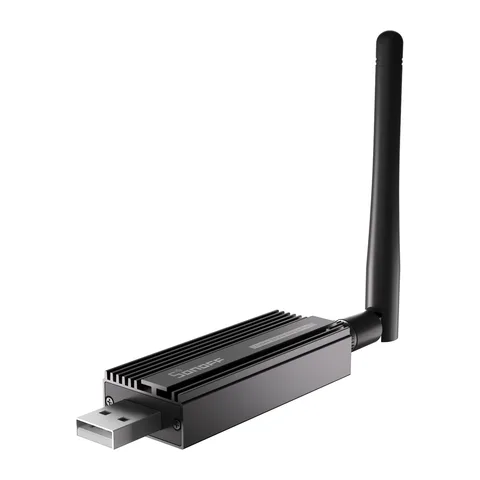
Sonoff ZBDongle-E
Solo Zigbee, ma costa poco e funziona benissimo
da circa 18 €
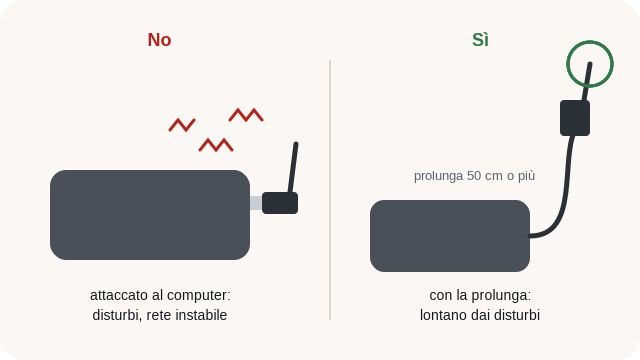
Prendi anche una prolunga USB da 50 cm o più: costa pochi euro. Quando arriva il dongle, torna qui e scegli “Sì, una chiavetta USB”.
- Collega il dongle al computer con una prolunga USB di almeno 50 cm, e mettilo un po’ lontano dal computer e dal router. Attaccato direttamente, il dongle prende disturbi e la rete diventa instabile.
- Aspetta un minuto e vai in Impostazioni → Dispositivi e servizi. Spesso Home Assistant l’ha già riconosciuto: in cima alla pagina compare nei dispositivi rilevati. Premi Aggiungi e segui le domande.
- Se non compare, premi Aggiungi integrazione in basso a destra e scrivi ZHA. Il nome completo è Zigbee Home Automation: sceglilo.
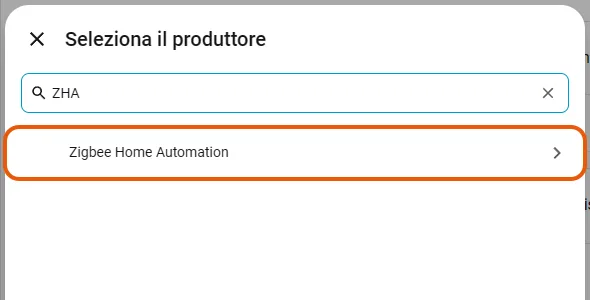
- Home Assistant ti chiede quale dongle usare: scegli il tuo dall’elenco (il nome contiene di solito la marca, per esempio Sonoff).
- Alla domanda sulla rete, scegli di crearne una nuova: è la tua prima rete Zigbee.
- Collega il dongle al router (porta LAN) con un cavo di rete e mettilo in un punto centrale della casa.
- Aspetta un minuto e vai in Impostazioni → Dispositivi e servizi. Spesso Home Assistant l’ha già trovato in rete: compare nei dispositivi rilevati. Premi Aggiungi e scegli Zigbee Home Automation (ZHA).
- Se non compare, premi Aggiungi integrazione, cerca ZHA e scegli Zigbee Home Automation. Quando chiede il dongle, scegli l’inserimento manuale e scrivi l’indirizzo nella forma
socket://192.168.1.60:6638, mettendo l’indirizzo IP del tuo dongle (lo trovi nella pagina del router). - Alla domanda sulla rete, scegli di crearne una nuova.
Da qui in poi puoi aggiungere sensori, prese e interruttori. La guida Domotica per principianti: da dove iniziare ti dice cosa comprare per primo.
Se qualcosa non funziona
homeassistant.local non si apre.
Aspetta almeno 5 minuti dall’accensione, poi prova http://homeassistant:8123.
Se ancora niente, serve l’indirizzo numerico. Lo trovi così:
- nella pagina del router, nell’elenco dei dispositivi collegati: cerca uno che si chiama homeassistant;
- oppure con l’app gratuita Fing sul telefono (collegato al Wi-Fi di casa): elenca tutti gli apparecchi della rete.
Poi scrivi nel browser http://INDIRIZZO:8123, per esempio http://192.168.1.50:8123.
Sul monitor collegato al computer l’indirizzo è scritto sotto il logo di Home Assistant.
Il computer non compare nell’elenco del router. Controlla che il cavo di rete sia infilato bene nei due lati e che sul router si accenda la lucina di quella porta. Usa una porta LAN, non WAN. Durante l’installazione il Wi-Fi non si può usare.
Il Raspberry non parte o si riavvia da solo. Quasi sempre è l’alimentatore o la microSD. Usa quello da 27 W e riscrivi la schedina con Imager. Se non va ancora, prova un’altra microSD.
Il computer dice “no bootable device” oppure riparte Windows. Secure Boot è ancora attivo, oppure il BIOS avvia un altro disco. Rientra nel BIOS e controlla le impostazioni di avvio. Se è ripartito Windows, la copia non è andata a buon fine: ripeti il passaggio con l’app Dischi, facendo attenzione a scegliere il disco interno.
Non riesco a entrare nel BIOS. Prova a premere il tasto più velocemente e prima, appena premi il pulsante di accensione. Se hai una tastiera senza fili, usane una con il cavo: alcune tastiere senza fili si attivano troppo tardi.
Riparte Ubuntu invece di Home Assistant. Hai lasciato dentro la chiavetta USB: spegni, toglila e riaccendi.
La schermata di attesa dura da più di mezz’ora. Controlla che il router sia collegato a internet. Poi spegni e riaccendi il computer di Home Assistant (staccando la corrente, se non ha un pulsante): di solito riparte da dove era rimasto.
Il NAS non si collega. Controlla utente, password e nome della cartella. Sul NAS deve essere attivo SMB 2 o superiore: Home Assistant non usa il vecchio SMB 1.
Home Assistant non trova il dongle Zigbee. Staccalo e riattaccalo, poi riavvia Home Assistant: Impostazioni → Sistema, pulsante di accensione in alto a destra, Riavvia Home Assistant. Se non compare ancora in Dispositivi e servizi, aggiungi Zigbee Home Automation a mano come spiegato sopra.
Riepilogo
- Installa Home Assistant OS, collegato al router con il cavo di rete.
- Subito dopo: indirizzo fisso nel router e aggiornamenti.
- Backup automatici, con una copia fuori dal computer, e kit di emergenza salvato al sicuro.
- Poi il dongle Zigbee, e si comincia con i dispositivi.
Ora la casa ha un cervello. Il prossimo passo è darle occhi e orecchie: sensori, prese e interruttori. Trovi le idee divise per problema nella pagina Prodotti consigliati.
Le schermate vengono da Home Assistant 2026.9. Nelle versioni successive qualche voce può cambiare nome o posizione.In questo articolo
Prodotti citati
Mini PC per Home Assistant
GMKtec G3S (Intel N95)
da circa 183 €
Mini PC con processore Intel N95, 8 GB di RAM e SSD. Consuma poco, sta nel palmo di una mano e fa girare Home Assistant senza fatica.
Pro
- Tutto incluso: RAM, SSD e alimentatore
- Consuma circa 6-10 W
- Molto più veloce di un Raspberry Pi
- Porta di rete e USB 3 per il dongle Zigbee
Contro
- Costa più di un Raspberry Pi
- Windows preinstallato va cancellato
Mini PC per Home Assistant
GMKtec G3 (Intel N100)
da circa 202 €
Come il G3S ma con Intel N100 e fino a 16 GB di RAM. Utile se vuoi aggiungere telecamere con Frigate o altre app pesanti.
Pro
- Fino a 16 GB di RAM
- Spazio per crescere: telecamere, database, macchine virtuali
- Wi-Fi 6 e Bluetooth 5.2
Contro
- Per iniziare basta il G3S
- Controlla la versione di RAM e SSD prima di comprare
Scheda per Home Assistant
Raspberry Pi 5
da circa 78 €
Il piccolo computer più usato per Home Assistant. Scegli la versione da 4 GB: basta e avanza. Alimentatore, dissipatore e scheda microSD si comprano a parte.
Pro
- Supportato ufficialmente da Home Assistant
- Installazione facilissima con Raspberry Pi Imager
- Consuma pochissimo
Contro
- Servono accessori a parte
- La microSD è il punto debole: usa una scheda A2 di marca
- Più lento di un mini PC
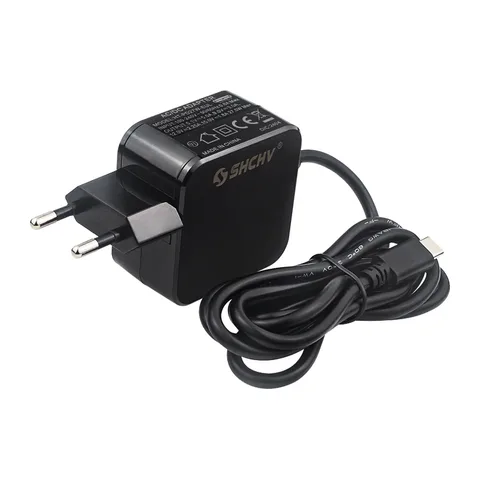
Alimentatore USB-C
Alimentatore 27 W per Raspberry Pi 5
da circa 12 €
Alimentatore USB-C da 5,1 V e 5 A, quello giusto per il Raspberry Pi 5. Con un caricatore da telefono il Pi si riavvia o rallenta.
Pro
- 5,1 V 5 A come l’originale
- Spina europea
- Costa poco
Contro
- Non è l’alimentatore ufficiale Raspberry Pi
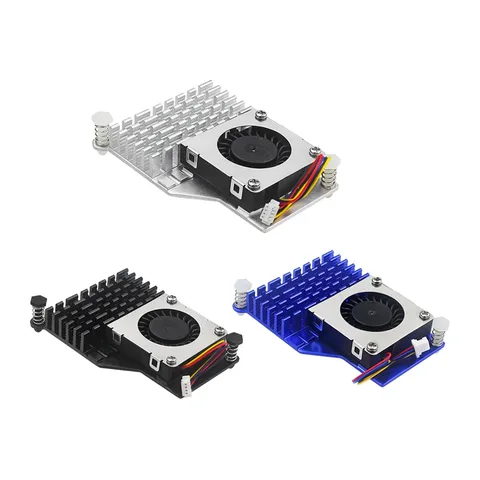
Dissipatore con ventola
Active Cooler per Raspberry Pi 5
da circa 5 €
Dissipatore in alluminio con piccola ventola. Si attacca sopra il processore e tiene il Pi 5 fresco anche d’estate.
Pro
- Si monta in un minuto
- Ventola regolata dal Pi: gira solo quando serve
- Costa pochi euro
Contro
- Controlla che il case sia compatibile
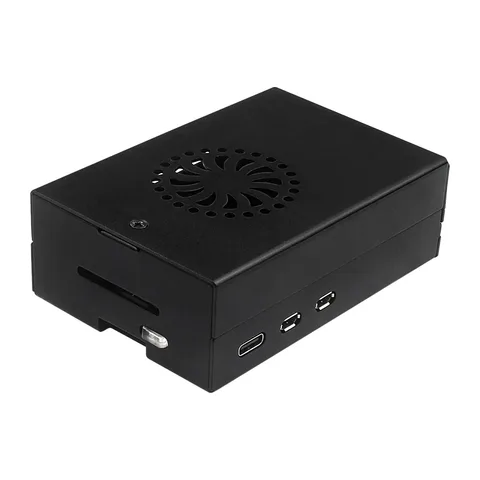
Case
Case in alluminio per Raspberry Pi 5
da circa 6 €
Guscio in metallo che protegge la scheda. È compatibile con l’Active Cooler.
Pro
- Protegge la scheda da polvere e urti
- Compatibile con l’Active Cooler
- Economico
Contro
- Il metallo può schermare un po’ il Wi-Fi: usa il cavo di rete
Dongle Zigbee/Thread di rete
SONOFF Dongle Max
da circa 39 €
Dongle Zigbee con chip EFR32MG24 e doppia antenna. Si collega via cavo di rete (anche PoE), Wi-Fi o USB: puoi metterlo al centro della casa.
Pro
- Si mette dove vuoi, non vicino al computer
- Cavo di rete, PoE, Wi-Fi o USB
- Doppia antenna: più portata
- Pagina web di configurazione integrata
Contro
- Costa più di una chiavetta USB
- Per chi inizia basta il Dongle Plus MG24
Dongle Zigbee/Thread USB
Sonoff Dongle Plus MG24
da circa 32 €
Chiavetta USB con chip Silicon Labs EFR32MG24. È il ponte tra Home Assistant e i dispositivi Zigbee.
Pro
- Economica
- Funziona con ZHA e Zigbee2MQTT
- Chip recente, adatto anche a Thread
Contro
- Va messa lontano dal PC: serve una prolunga USB
- Deve stare vicino al computer di Home Assistant
Dongle Zigbee USB
Sonoff ZBDongle-E
da circa 18 €
Chiavetta USB con chip EFR32MG21. Costa meno del Dongle Plus MG24 e va benissimo se ti serve solo Zigbee.
Pro
- Economica
- Molto diffusa: tante guide in rete
- Funziona con ZHA e Zigbee2MQTT
Contro
- Chip meno recente del MG24
- Per Thread meglio il Dongle Plus MG24
- Va messa lontano dal PC: serve una prolunga USB